TL;DR - In questa guida imparerete:
- Come configurare un Mac Apple Silicon per massimizzare sicurezza e privacy fin dal primo avvio
- Come dominare le impostazioni di Privacy e Sicurezza: permessi app (TCC), telemetria, tracce digitali
- Come ridurre la superficie di rete con firewall, DNS crittografato e Wi-Fi più sicuro
- Come difendervi da malware, crittografare i dati e monitorare il sistema
Sintesi
Per blindare un Mac non servono decine di app: serve mettere mano alle impostazioni giuste del sistema operativo. Si parte da account e FileVault, poi si passa ai permessi di privacy (TCC), telemetria, firewall, DNS crittografato, regole anti-malware, backup cifrati e monitoraggio. Le misure più estreme, come la Modalità Lockdown, valgono comunque la prova anche per l’utente comune.
Il vostro Mac non è una fortezza impenetrabile appena uscito dalla scatola. macOS è un sistema operativo robusto, certo, ma senza le giuste configurazioni lascia aperte più porte di quante pensiate, e ogni porta aperta è un invito per chi vuole ficcare il naso nei vostri affari.
Questa guida è pensata per voi tartarughe che volete prendere sul serio la privacy e la sicurezza del vostro Mac. Non è un elenco di tool da installare: l’obiettivo è farvi capire e regolare le impostazioni che contano, per ottenere un sistema operativo più sicuro senza dipendere da software di terze parti. Non serve essere ingegneri: basta la voglia di imparare e un po’ di pazienza.
Prima di toccare qualsiasi impostazione, vale la pena chiedersi da chi vi state difendendo. Le esigenze di chi teme un coinquilino curioso sono diverse da quelle di chi affronta un avversario statale. Se volete approfondire, leggete la Guida al Threat Model: vi aiuterà a capire quali delle misure qui sotto hanno davvero senso per voi e quali sono solo complicazioni inutili.
ATTENZIONE!! Questa guida è fornita così com’è, senza garanzie di alcun tipo. Siete voi gli unici responsabili delle modifiche che apportate al vostro sistema. Procedete con cautela e, nel dubbio, fate sempre un backup prima.

Fondamenta: hardware, installazione e account
Le basi vengono prima di tutto. Un hardware giusto, un’installazione pulita e un account configurato con criterio sono il terreno su cui poggia tutto il resto.
Scegliere il Mac giusto
macOS è più sicuro quando gira su hardware Apple con Apple Silicon (M1, M2, M3, M4 e successivi). I Mac con processori Intel hanno vulnerabilità hardware che Apple non può correggere via software. Più recente è il chip, meglio è.
Evitate gli hackintosh e i Mac che non supportano l’ultima versione di macOS: Apple non corregge tutte le vulnerabilità nelle versioni più vecchie.
A seconda del vostro threat model, potreste voler acquistare il Mac in contanti e di persona, evitando ordini online o pagamenti con carta, così nessuna informazione identificativa sarà collegata all’acquisto.
Per gli accessori wireless (tastiera, mouse, cuffie), a mio parere i migliori restano quelli Apple: vengono aggiornati dal sistema e supportano le ultime funzionalità Bluetooth come BLE Privacy, che randomizza l’indirizzo hardware Bluetooth per prevenire il tracciamento.
Installazione e Apple Account
Installate sempre l’ultima versione di macOS compatibile con il vostro Mac: le versioni recenti hanno patch di sicurezza che le precedenti non hanno. Come parte del sistema antifurto di Apple, i Mac Apple Silicon devono attivarsi con i server Apple a ogni reinstallazione, per verificare che il dispositivo non sia rubato o bloccato.
Creare un Apple Account non è obbligatorio per usare macOS. Serve solo per App Store e servizi come iCloud, Apple Music e simili. Sappiate però che un Apple Account sincronizza di default molti dati su iCloud. Potete disattivare la sincronizzazione dei singoli servizi oppure, meglio ancora, abilitare la crittografia end-to-end tramite Advanced Data Protection: è una delle prime cose da fare se usate iCloud.
Per smanettoni (opzionale): se volete provare le configurazioni di questa guida senza rischiare il sistema reale, su Apple Silicon potete virtualizzare macOS con strumenti gratuiti come UTM, VirtualBuddy o
tart. Sperimentate lì prima di applicare le modifiche sul Mac di tutti i giorni.
Primo avvio: nome e hostname
Al primo avvio, l’Assistente di Configurazione vi chiederà di creare un account. Usate una password forte e non impostate un suggerimento per la password: chiunque abbia accesso al Mac potrebbe vederlo.
Attenzione: il nome reale che inserite finisce nel nome del computer e nell’hostname visibile sulla rete locale. Per cambiarlo con qualcosa di generico:
sudo scutil --set ComputerName il_vostro_nome
sudo scutil --set LocalHostName il_vostro_nome
Account e privilegi di amministratore
Il primo account creato è sempre un amministratore: ha accesso a sudo, quindi può modificare qualsiasi cosa nel sistema. È un potere enorme, ed è bene esserne consapevoli.
Esiste la pratica di creare un secondo account standard per l’uso quotidiano e tenere quello admin solo per le operazioni che lo richiedono. In ambienti aziendali o per profili ad alto rischio ha senso, ma siamo onesti: su un Mac personale monoutente è scomodo e il guadagno reale è marginale. Per la maggior parte di voi, le cose che contano davvero sono altre:
- una password forte e unica per il vostro account
- non eseguire mai comandi da
sudocopiati a caso da internet senza capirli - fare attenzione a cosa autorizzate quando un’app chiede privilegi o accesso a dati sensibili (ne parliamo tra poco con TCC)
- tenere il sistema sempre aggiornato, attivando gli aggiornamenti automatici in Impostazioni di Sistema
In altre parole: il rischio non è “avere un account admin”, è usarlo con leggerezza.
Crittografia e avvio sicuro: FileVault, firmware e Lockdown
Qui mettiamo al sicuro i dati a riposo e l’integrità dell’avvio. Sono le difese che proteggono il Mac quando ve lo rubano o quando qualcuno ci mette le mani fisicamente.
Firmware
Assicuratevi che la sicurezza del firmware sia su “Sicurezza Completa” (Full Security), il valore predefinito. Questo impedisce la manomissione del sistema operativo all’avvio.
FileVault
I Mac Apple Silicon sono crittografati di default, ma FileVault aggiunge un livello fondamentale: richiede la password per accedere ai dati all’avvio. La password di FileVault funge anche da password del firmware, impedendo l’avvio da altri dischi e l’accesso alla modalità Recovery.
Per attivarlo: Impostazioni di Sistema > Privacy e Sicurezza > FileVault > Attiva
!ATTENZIONE! Conservate la chiave di recupero in un luogo sicuro e offline. L’opzione di sblocco tramite iCloud esiste, ma crea un rischio se il vostro Apple Account viene compromesso.
Modalità Lockdown
La Modalità Lockdown disabilita molte funzionalità per ridurre drasticamente la superficie di attacco. Nasce per chi può essere bersaglio di attacchi sofisticati (giornalisti, attivisti, dissidenti), ma il mio consiglio è di provarla comunque: si può disattivare per singoli siti fidati in Safari e, nell’uso quotidiano, il costo in usabilità è minore di quanto si creda. Provatela una settimana, poi decidete.
Per attivarla: Impostazioni di Sistema > Privacy e Sicurezza > Modalità Lockdown
Privacy del sistema: permessi, telemetria e tracce
Questo è il cuore della guida. La maggior parte della privacy su un Mac non si compra con un’app: si conquista regolando le impostazioni giuste. Qui decidete cosa le app possono toccare, cosa il sistema racconta ad Apple e quante tracce lasciate dietro di voi.
Permessi delle app (TCC)
macOS protegge le risorse sensibili con un sistema chiamato TCC (Transparency, Consent and Control): è lui che fa comparire i pop-up “L’app X vuole accedere a…”. Ogni “Consenti” dato con leggerezza è un permesso che resta.
Andate in Impostazioni di Sistema > Privacy e Sicurezza e fate pulizia, voce per voce:
- Accessibilità, Monitoraggio inserimento e Registrazione schermo: sono i permessi più pericolosi, perché permettono a un’app di leggere tutto ciò che digitate o vedete. Concedeteli col contagocce e revocate tutto ciò che non serve.
- Accesso completo al disco (Full Disk Access): da dare solo a strumenti di cui vi fidate ciecamente.
- Localizzazione, Fotocamera, Microfono, Contatti, Calendari: tenete attivo solo lo stretto necessario e solo per le app che lo usano davvero.
Rivedere questi permessi ogni tanto è una delle abitudini di sicurezza con il miglior rapporto sforzo/beneficio che esista.
Telemetria e pubblicità Apple
Apple è più rispettosa della media sulla privacy, ma resta un’azienda che raccoglie dati per default. Conviene chiudere i rubinetti che non vi servono, sempre da Impostazioni di Sistema > Privacy e Sicurezza:
- Analisi e miglioramenti: disattivate “Condividi analisi Mac” e l’invio di dati a sviluppatori di terze parti.
- Pubblicità Apple: disattivate “Annunci personalizzati”.
- Siri e Dettatura: se non usate Siri, disabilitatela; cancella anche la cronologia di Siri e Dettatura.
- Spotlight: in Spotlight > Risultati di ricerca, disattivate i “Suggerimenti di Siri” per evitare che le query escano verso Apple.
Da Terminale potete anche disabilitare i report diagnostici automatici:
# Non inviare automaticamente i crash report ad Apple
sudo defaults write /Library/Application\ Support/CrashReporter/DiagnosticMessagesHistory.plist AutoSubmit -bool false
defaults write com.apple.CrashReporter DialogType -string "none"
Login e blocco dello schermo
Un Mac ben cifrato non serve a niente se resta sbloccato sulla scrivania. Bloccate bene gli accessi:
# Richiedere subito la password dopo lo screensaver o la sospensione
defaults write com.apple.screensaver askForPassword -int 1
defaults write com.apple.screensaver askForPasswordDelay -int 0
Inoltre, da Impostazioni di Sistema:
- disabilitate il login automatico (Utenti e Gruppi > Opzioni di login)
- configurate gli Angoli attivi per avviare lo screensaver al volo e bloccare lo schermo quando vi alzate
- valutate Touch ID per l’uso comodo, ma ricordate che la password resta la difesa principale dopo un riavvio
Metadati e tracce digitali
macOS conserva una quantità sorprendente di metadati. Ecco i principali e come eliminarli.
Metadati dei download. APFS salva attributi estesi che rivelano da dove avete scaricato un file:
# Vedere i metadati di un file scaricato
xattr -l ~/Downloads/file_scaricato

# Rimuovere provenienza e quarantena
xattr -d com.apple.metadata:kMDItemWhereFroms ~/Downloads/file_scaricato
xattr -d com.apple.quarantine ~/Downloads/file_scaricato
Cache QuickLook. QuickLook genera anteprime che restano in cache. Per pulirla: qlmanage -r cache
Credenziali Wi-Fi nella NVRAM. Possono essere salvate nella NVRAM e si cancellano così:
sudo nvram -d 36C28AB5-6566-4C50-9EBD-CBB920F83843:current-network
Dati di digitazione. macOS conserva quel che scrivete in alcune directory; potete cancellarle e bloccarle:
rm -rf ~/Library/LanguageModeling ~/Library/Spelling ~/Library/Suggestions
mkdir ~/Library/LanguageModeling ~/Library/Spelling ~/Library/Suggestions
chmod -R 000 ~/Library/LanguageModeling ~/Library/Spelling ~/Library/Suggestions
Stato delle applicazioni salvato. macOS salva lo stato delle app per ripristinarle al riavvio:
rm -rf ~/Library/Saved\ Application\ State/*
chmod -R 000 ~/Library/Saved\ Application\ State
Altre tracce minori: SiriAnalytics.db viene creato anche con Siri disattivata (cancellabile ma si ricrea), e la cronologia dei dispositivi Bluetooth collegati vive in com.apple.Bluetooth.plist.
Altri defaults utili
Una raccolta di impostazioni che rendono il sistema più trasparente e prudente:
# Mostrare i file nascosti e tutte le estensioni
defaults write com.apple.finder AppleShowAllFiles -bool true
defaults write NSGlobalDomain AppleShowAllExtensions -bool true

# Non salvare di default i nuovi documenti su iCloud
defaults write NSGlobalDomain NSDocumentSaveNewDocumentsToCloud -bool false

# Input sicuro della tastiera nel Terminale (impedisce ad altre app di intercettare i tasti)
defaults write com.apple.terminal SecureKeyboardEntry -bool true

# Disabilitare gli annunci multicast Bonjour
sudo defaults write /Library/Preferences/com.apple.mDNSResponder.plist NoMulticastAdvertisements -bool true

# umask 077: i file nuovi sono leggibili solo dal proprietario
sudo launchctl config user umask 077
Infine, disabilitate Handoff e Bluetooth quando non li usate, e usate QuickTime Player per i media (è sandboxato e usa l’Hardened Runtime).
Ridurre la superficie di rete: firewall, DNS e Wi-Fi
Ogni connessione è una potenziale via d’ingresso o di fuga di dati. Qui chiudiamo ciò che entra, controlliamo ciò che esce e proteggiamo quello che resta.

Firewall in entrata
macOS include un firewall integrato che blocca le connessioni in entrata. Attivatelo e abilitate la modalità stealth:
# Attivare il firewall
sudo /usr/libexec/ApplicationFirewall/socketfilterfw --setglobalstate on

# Modalità stealth (ignora ping e probe su porte chiuse)
sudo /usr/libexec/ApplicationFirewall/socketfilterfw --setstealthmode on

# Non autorizzare automaticamente le app firmate
sudo /usr/libexec/ApplicationFirewall/socketfilterfw --setallowsigned off
sudo /usr/libexec/ApplicationFirewall/socketfilterfw --setallowsignedapp off
Firewall in uscita
Il firewall integrato blocca solo ciò che entra. Per vedere e controllare il traffico in uscita, cioè quali app “telefonano a casa”, serve un firewall applicativo. La mia raccomandazione netta:
- LuLu come scelta predefinita per tutti: open source, gratuito, di Objective-See.
- Little Snitch se volete il massimo controllo e siete disposti a pagare.
Questi firewall possono essere aggirati da processi con privilegi root, ma restano preziosissimi: alcuni malware si autodistruggono quando li rilevano.
Packet filter (pf)
Per smanettoni (opzionale, solo se sapete cosa fate): macOS include pf, un firewall a livello kernel molto più granulare. Un esempio base in
/etc/pf.rules:wifi = "en0" block in all pass out quick on $wifi proto { tcp, udp } from any to any pass quick on lo0 block in quick on $wifiSi attiva con
sudo pfctl -e -f /etc/pf.rulese si verifica consudo pfctl -s info.
DNS crittografato
Le query DNS sono come cartoline postali: chiunque sulla rete può leggerle. Cifrarle è uno dei guadagni di privacy più grossi a fronte di pochissimo sforzo.
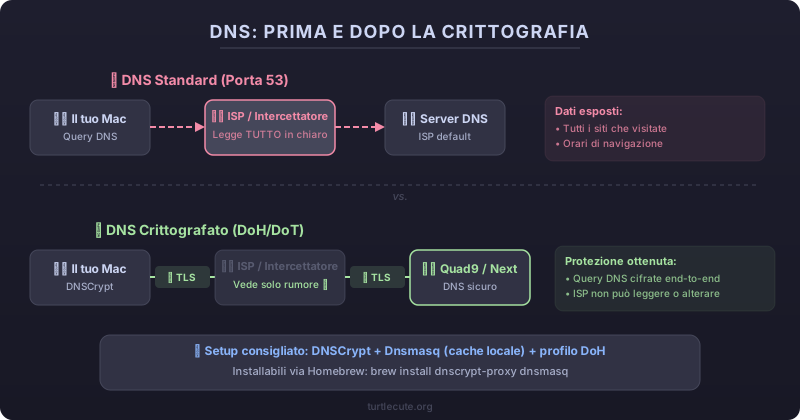
Da macOS 11 in poi potete installare un profilo di configurazione per il DNS crittografato (DoH/DoT). Provider validi:
- Quad9: blocca domini malevoli, no-profit, ottimo set-and-forget.
- NextDNS: altamente personalizzabile, con blocklist e log opzionali.
- AdGuard DNS: blocca pubblicità e tracker.
Potete anche bloccare domini direttamente nel file /etc/hosts:
echo "0.0.0.0 dominio-da-bloccare.com" | sudo tee -a /etc/hosts
sudo dscacheutil -flushcache
Esistono blocklist mantenute dalla community, come quella di StevenBlack, che bloccano pubblicità, malware e tracker.
Per smanettoni (opzionale): per una soluzione locale completa potete combinare dnscrypt-proxy (cifra il DNS) con dnsmasq (cache locale con DNSSEC), entrambi installabili via Homebrew. Configurate dnsmasq su
127.0.0.1e, se volete, usate regole pf per bloccare tutto il traffico DNS non cifrato.
Wi-Fi
- Evitate le reti nascoste: per connettersi, il dispositivo deve trasmettere il nome della rete, rivelando potenzialmente la cronologia delle reti a cui vi siete collegati.
- Impostate la rete di casa su WPA3.
- Abilitate l’indirizzo MAC privato per ogni rete: Impostazioni Wi-Fi > Dettagli rete > Indirizzo Wi-Fi privato.
Autorità di certificazione
macOS si fida di oltre 100 certificati root CA di aziende e governi di tutto il mondo. Significa che molte organizzazioni sono tecnicamente in grado di emettere certificati validi per qualsiasi dominio. Apple blocca le CA inaffidabili e applica requisiti stringenti, ma il rischio di attacchi MITM (Man-in-the-Middle, un intercettatore che si mette “in mezzo” tra voi e il sito) tramite certificati fraudolenti, per quanto basso, esiste (ricordate il caso DigiNotar?).
Per rimuovere la fiducia da una CA: aprite Accesso Portachiavi, trovate il certificato root, doppio clic e impostate “Non fidarsi mai”.
Una nota sulle VPN
Questa è una guida sul Mac, non sulle VPN, quindi sarò breve. Tenete a mente un punto: una VPN non vi rende anonimi, sposta semplicemente la fiducia dal vostro provider internet al provider VPN. Quindi la domanda giusta è “di chi mi fido?”.
- Il massimo controllo è hostarvi la VPN da soli (per esempio WireGuard su un VPS).
- Se scegliete un servizio commerciale, preferite provider no-log, senza account e pagabili in contanti o Bitcoin: a oggi i nomi che reggono meglio sono Mullvad, Obscura e IVPN.
- In ogni caso, configurate un kill switch per evitare fughe di traffico quando la VPN cade, ed evitate protocolli obsoleti come PPTP.
App, malware e integrità del sistema
Le difese di sistema di macOS sono buone, ma funzionano solo se non le smontate voi stessi installando qualsiasi cosa. Qui vediamo come scegliere e verificare il software, e come tenere in piedi le protezioni native.
Browser
Il browser è la superficie di attacco più grande del vostro sistema. La scelta conta.
Su Apple Silicon, per la maggior parte degli utenti la scelta migliore è Safari. Non lo dico per affezione all’ecosistema: è il browser più profondamente integrato nelle difese del sistema. Ha una sandbox solida, usa l’Hardened Runtime, supporta la Modalità Lockdown, include Intelligent Tracking Prevention e difese anti-fingerprinting, isola la navigazione privata e, come bonus, ha di gran lunga la migliore autonomia. Per il 99% delle persone, “Safari con Lockdown attivabile sui siti a rischio” è una difesa eccellente che non richiede smanettamenti.
Firefox resta la scelta giusta se avete bisogni specifici: estensioni come uBlock Origin o NoScript, Multi-Account Containers per isolare le sessioni, o hardening avanzato con arkenfox/user.js. È open source, con protezione dal tracciamento integrata e adozione crescente di Rust per la sicurezza della memoria.
Chrome lo sconsiglio per la privacy: il sandboxing è ottimo, ma è di Google ed è progettato per raccogliere dati. Se proprio dovete usarlo, almeno usate uBlock Origin Lite e disabilitate il DNS prefetching.
Qualunque browser scegliate, ricordate gli universali: disabilitate i cookie di terze parti (ormai default ovunque), siate consapevoli che canvas fingerprinting e Navigator API possono identificarvi, e che WebRTC può rivelare il vostro IP reale (la Modalità Lockdown lo mitiga).
Homebrew
Homebrew è il package manager più usato su macOS, ma occhio: richiede Gestione app o Accesso completo al disco, che equivale di fatto ad allentare le protezioni TCC. Usatelo con consapevolezza, aggiornate su reti fidate e disattivate la telemetria:
brew upgrade
export HOMEBREW_NO_ANALYTICS=1   # aggiungetelo a ~/.zshrc per renderlo permanente
Servizi e daemon
macOS gestisce i servizi con launchd. Potete ispezionare quelli attivi:
launchctl list
launchctl list | grep -i apple
I servizi di sistema sono protetti dal System Integrity Protection (SIP): non disabilitate SIP per modificarli, è molto più sicuro lasciarli come sono. Per capire cosa fa un servizio, cercate il suo .plist in /System/Library/LaunchDaemons/, /System/Library/LaunchAgents/, /Library/LaunchDaemons/ o ~/Library/LaunchAgents/.
Virus e malware
I Mac non sono immuni al malware, e il numero di minacce cresce di continuo. Le regole d’oro per scaricare software:
- Preferite l’App Store o app notarizzate da Apple.
- Scaricate sempre dai siti ufficiali via HTTPS.
- Diffidate delle app che chiedono permessi eccessivi.
- Preferite il software open source quando possibile.
Prima di eseguire un file sospetto, passatelo da VirusTotal. macOS include XProtect, che si aggiorna in background, e BlockBlock può segnalarvi i tentativi di malware di rendersi persistente. Un antivirus locale tradizionale, invece, è un’arma a doppio taglio: aumenta la superficie di attacco e spesso “telefona a casa” con i vostri dati.
Potete verificare le difese di una singola app:
# Usa il sandbox? (tutte le app dell'App Store devono usarlo)
codesign --entitlements - /Applications/NomeApp.app

# Usa l'Hardened Runtime? Cercate flags=0x10000(runtime) nell'output
codesign --display --verbose /Applications/NomeApp.app
Gatekeeper
Gatekeeper blocca le app non notarizzate. Potete autorizzare manualmente un’app da Privacy e Sicurezza, ma fatelo solo per software di cui vi fidate completamente. Ricordate che Gatekeeper protegge i bundle .app, non tutti i binari eseguibili.
System Integrity Protection (SIP)
SIP protegge i file di sistema da modifiche, anche da utente root. Verificate che sia attivo:
csrutil status
Se risulta disabilitato, riattivatelo dalla modalità Recovery. Non disabilitate mai SIP a meno che non sappiate esattamente cosa state facendo e perché.
🛡️ Costruisci la Tua Fortezza Digitale
Avete già iniziato a blindare il vostro Mac, state costruendo qualcosa con le vostre mani, pezzo dopo pezzo. Ma un sistema operativo sicuro è solo un tassello del puzzle. La Guida Privacy Digitale completa il percorso: dalla protezione del telefono alle comunicazioni, dalla navigazione anonima alla gestione delle identità digitali.
Scopri la Guida Privacy DigitaleDati, backup e sicurezza fisica
Tutta la sicurezza del mondo non serve se perdete i dati o se qualcuno mette le mani sul Mac. Qui chiudiamo il cerchio: copie sicure, accessi protetti e difese fisiche.
Backup cifrati
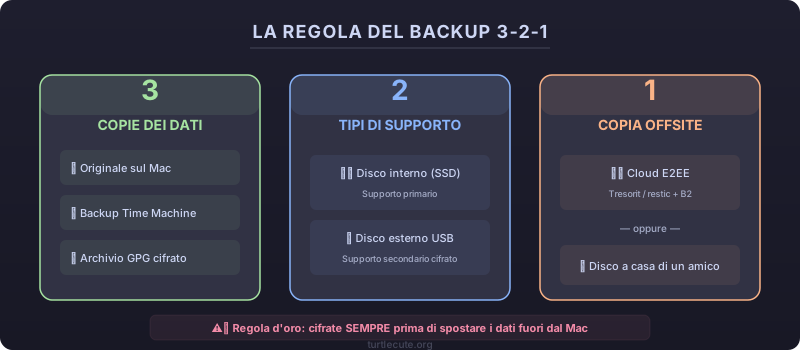
Crittografate sempre i backup prima di salvarli. Seguite la regola 3-2-1: 3 copie, 2 tipi di supporto diversi, 1 copia offsite.
Il modo più semplice è Time Machine con un disco esterno cifrato: in Impostazioni di Sistema > Generali > Time Machine > Aggiungi disco di backup selezionate “Cifra backup”.
Per backup mirati, macOS offre strumenti nativi per immagini disco cifrate:
# Immagine disco cifrata AES-256
hdiutil create -size 500m -encryption AES-256 -volname "Backup Sicuro" -fs APFS ~/backup_sicuro.dmg
Chi vuole archivi cifrati portabili può usare GPG (brew install gnupg):
# Creare e decrittare un archivio cifrato
tar czf - ~/Documents | gpg --encrypt --recipient la_vostra_email > backup_docs.tar.gz.gpg
gpg --decrypt backup_docs.tar.gz.gpg | tar xzf -
Password e autenticazione
L’app Password integrata in macOS genera credenziali sicure, le sincronizza in modo cifrato con iCloud Keychain e supporta le passkey (FIDO). Per le password che dovete ricordare a memoria, usate il metodo diceware (più parole casuali dal dizionario).
Abilitate l’autenticazione a più fattori (MFA) su tutti gli account che contano. In ordine di robustezza:
- WebAuthn/FIDO2 (chiave hardware come YubiKey): il più sicuro.
- TOTP (app come Aegis o 2FAS): molto buono.
- HOTP: buono.
- SMS: meglio di niente, ma vulnerabile al SIM swapping (clonazione della SIM).
A mio parere una YubiKey vale l’investimento: la usate per WebAuthn e, volendo, come chiave hardware per SSH.
SSH come servizio
macOS ha il Login remoto (sshd) disabilitato di default: lasciatelo così se non vi serve. Se proprio dovete abilitarlo (Impostazioni di Sistema > Generali > Condivisione > Login remoto):
- disabilitate l’autenticazione con password, usate solo chiavi
- proteggete le chiavi con una passphrase (o tenetele su YubiKey)
- limitate gli utenti autorizzati e considerate fail2ban o simili
Sicurezza fisica
- Non lasciate mai il Mac incustodito: i keylogger hardware esistono (mitigati usando la tastiera integrata o Bluetooth).
- Strumenti anti-forensics come BusKill e swiftGuard possono spegnere il sistema quando rilevano eventi USB non autorizzati o la separazione fisica.
- Usate un filtro privacy sullo schermo quando lavorate in pubblico.
- Per i più paranoici: smalto per unghie o sigilli antimanomissione sulle viti del case aiutano a rilevare accessi fisici.
₿ Proteggi Anche i Tuoi Bitcoin
Siete quasi alla fine di questa guida e avete già competenze che il 99% degli utenti Mac non ha. Manca solo un pezzo: proteggere i vostri Bitcoin con lo stesso livello di attenzione. Acquisti senza KYC, mixing, wallet privacy-oriented, tutto nella Guida Privacy Bitcoin.
Vai alla Guida Privacy BitcoinMonitorare e fare audit del sistema
Le difese vanno verificate. Tenere d’occhio processi, connessioni e log vi permette di accorgervi quando qualcosa si comporta in modo strano.
Processi e rete
# Processi e servizi caricati
ps -ef
launchctl list

# Connessioni di rete attive e porte in ascolto
lsof -Pni
netstat -atln
Per una vista grafica usate Monitoraggio Attività (ha anche una colonna “Sandbox”). Per analisi approfondite del traffico, Wireshark o tshark vi mostrano query DNS, richieste HTTP e certificati TLS.
Log e audit
macOS includeva OpenBSM per monitorare processi e attività di rete, ma Apple lo ha deprecato da macOS 11 (Big Sur) in favore dell’Endpoint Security framework. Su versioni recenti potrebbe non funzionare del tutto; valutate strumenti basati su Endpoint Security, come quelli di Objective-See.
Software di audit
Per controlli più sistematici:
- Lynis: audit di sicurezza da riga di comando.
- osquery: interrogate il sistema con query SQL.
- Pareto Security: app nella barra dei menu per controlli base ricorrenti.
Bravissimo eroe! Se siete arrivati fin qui, avete trasformato il vostro Mac da un sistema “così com’è” a una vera fortezza digitale, lavorando dove conta davvero: le impostazioni del sistema operativo. Non è stata una passeggiata, ma ne è valsa la pena. Ora avete gli strumenti e le conoscenze per usare il Mac con un livello di privacy e sicurezza che pochissimi raggiungono.
Grazie mille per la lettura! Se questa guida vi è stata utile, condividetela con altre tartarughe che vogliono proteggere il proprio Mac. La privacy è un diritto, non qualcosa da nascondere.
Vai Oltre: Il Bundle Completo Privacy
Avete blindato il Mac, ora completate il quadro. Il Bundle Completo include la Guida Privacy Digitale e la Guida Privacy Bitcoin: tutto ciò che serve per proteggere la vostra vita digitale e finanziaria, in un unico pacchetto a prezzo ridotto.
Scopri il Bundle CompletoGuide Correlate
- Guida al Threat Model - Capite da chi vi state difendendo per scegliere le misure giuste per voi
- Hardening di Linux - Applicate gli stessi principi a una base ancora più controllabile
- VPN Self-Hosted con WireGuard e Pi-hole - Hostate la vostra VPN personale per il massimo controllo sulla rete
- Guida alla Privacy di Android e De-Google - Estendete la privacy anche al vostro telefono